Google Chrome
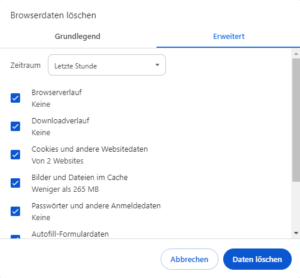
Diese Anleitung zeigt Ihnen, wie Sie die gespeicherten Daten (Browserverlauf, Browser-Cache) Ihres Browsers Google Chrome löschen.
Suchen Sie die Anleitung für einen anderen Browser, finden Sie diese hier
- Öffnen Sie bei geöffnetem Browser das Browserverlaufs-Fenster mit der Tastenkombination «Ctrl + Shift + Delete» oder «Strg + Umschalt + Entf».
- Klicken Sie auf Erweitert.
- Wählen Sie den Eintrag, der mindestens die Dauer Ihrer Lehrbetriebsportal-Sitzung
- Klicken Sie auf Daten löschen.
Alternativ können Sie auch im Inkognito- oder Privat-Modus surfen, damit Ihr Browser erst gar keine Daten speichert.
Öffnen Sie dazu ein neues inkognito Fenster, indem Sie auf die drei Punkte im Browser-Fenster oben rechts klicken und die Option «Neues Inkognitofenster» wählen. Oder verwenden Sie die Tastenkombination «Ctrl + Shift + N» / «Strg + Umschalt + N».
Anleitungen für alternative Browser:
Der Browserverlauf (auch Browser-Cache) ist eine Art Zwischenspeicher Ihres Browsers. Der Browser speichert Inhalte von besuchten Webseiten (z.B. Bilder), damit diese bei einem späteren Besuch nicht erneut heruntergeladen werden müssen und die Seite folglich schneller angezeigt werden kann.